

这不是一篇理论文章,而是我真实搭建并验证过的方案。每一步操作都经过实测,截至 2026 年 3 月 1 日有效。
写在前面
你是不是也有这样的困扰:
- 灵感来了,随手记在微信、备忘录、便签纸……三天后完全找不到
- 笔记越积越多,但从来没有「用起来」过
- 想用 AI 帮忙整理,但不知道从哪里开始
这篇文章会手把手教你,用三个免费工具 + 一套整理方法搭建一个会自动整理、能云端同步、随时随地访问的个人知识库。
我会尽量用最简单的语言解释每一步。即使你不是程序员,只要跟着一步步操作,就能搭建完成。
第一章:认识你的四件武器
📝 Obsidian —— 你的笔记主场
一句话介绍:一个免费的笔记软件,所有笔记都存在你自己的电脑上。
为什么用它?
- 免费,跨平台(Windows / Mac / Linux / 手机)
- 笔记格式是通用的 Markdown 纯文本,不怕软件倒闭数据丢失
- 独家「知识图谱」功能——用线条把相关笔记连起来,像大脑的神经网络一样可视化你的知识
- 支持社区插件扩展,功能几乎无限
下载地址:https://obsidian.md
🤖 Antigravity —— 你的 AI 编码助手
一句话介绍:Google 推出的 AI 智能编程工具,可以理解你的文件并帮你自动编辑。
为什么用它?
- 免费公开预览(个人用户)
- 可以直接读取和编辑你电脑上的文件
- 支持多种 AI 模型(Gemini、Claude 等)
- 能运行命令、执行自动化任务——比如帮你批量整理笔记
它在这套系统中的角色:相当于一个住在你电脑里的「智能管家」,负责批量整理笔记、润色文章、生成摘要、写代码。
下载地址:https://developers.google.com/focus/antigravity
☁️ OpenClaw —— 你的云端 AI 助手
一句话介绍:一个开源的个人 AI 助手,部署在云端服务器上,让你随时随地可以远程操作。
为什么用它?
- 开源免费,数据完全由你掌控
- 部署在云端服务器上,24 小时在线
- 可以通过 WhatsApp、Telegram、Discord 等聊天工具与它对话
- 能执行 Shell 命令、读写文件、浏览网页
- 支持多种 AI 模型(Claude、ChatGPT、Gemini 等,用自己的 API Key)
它在这套系统中的角色:相当于你的「云端信使」,即使不在电脑前,也能通过手机随时往知识库里添加笔记、查阅资料。
⚠️ 注意:OpenClaw 需要一台云端服务器来部署(比如 DigitalOcean、Contabo 等 VPS),对新手有一定门槛。如果你暂时不需要云端访问,可以先跳过 OpenClaw,只用 Obsidian + Antigravity 也完全够用。
🗂️ PARA 方法 —— 你的整理哲学
一句话介绍:一种把所有信息按「能不能马上用」来分类的方法,由生产力专家 Tiago Forte 提出。
传统的文件夹分类是按「主题」——学习、工作、生活——但越分越乱,因为很多内容横跨多个主题。
PARA 换了一个角度:按「行动优先级」分类。

另外还有一个入口:
文件夹 含义 通俗类比 Inbox(收件箱) 所有新东西先放这里,之后再分类 你的邮箱或快递驿站
这套方法的精髓是:先扔进 Inbox,定期整理到上面四个文件夹。不用纠结一篇笔记到底属于哪个主题,只需要问自己:「这个现在有用吗?」
第二章:动手搭建(约 30 分钟)
第一步:安装 Obsidian 并创建仓库
- 前往 obsidian.md 下载并安装
- 打开 Obsidian,选择「创建新仓库」(Create new vault)
- 给仓库起个名字(比如我的叫 ScarletZiling)
- 选择存放位置(建议放在 D:\Obsidian\ 或你喜欢的位置)
- 点击创建
第二步:创建 PARA 文件夹结构
在 Obsidian 的左侧文件面板中,右键新建文件夹,创建以下结构:
你的仓库名/ ├── 00 – Inbox/ ← 所有新东西先放这里 ├── 01 – Projects/ ← 正在做的事 ├── 02 – Areas/ ← 长期要维护的领域 ├── 03 – Resources/ ← 参考资料 ├── 04 – Archive/ ← 已完成/过时的内容 └── Templates/ ← 笔记模板(可选)
💡 为什么文件夹前面要加数字? 因为 Obsidian 默认按字母排序,加上数字前缀可以让文件夹永远保持你想要的顺序。
第三步:安装 Antigravity
- 前往 Google Antigravity 官网下载对应你系统的版本
- 安装后打开 Antigravity
- 选择「打开文件夹」,打开你刚才创建的 Obsidian 仓库文件夹
- 登录你的 Google 账号以激活 AI 功能
现在 Antigravity 就可以直接读取和编辑你仓库里的所有笔记了。
第四步:创建 GitHub 仓库(用于云端同步)
如果你不需要多设备同步或 OpenClaw 云端访问,可以跳过这一步和后续的 GitHub 相关步骤。
- 注册/登录 GitHub(免费)
- 点击右上角 + → New repository
- 仓库名填写你的 Obsidian 仓库名(如 ScarletZiling)
- ⚠️ 重要:选择 Private(私有),因为你的笔记是隐私内容
- 其他选项不用勾选,直接点 Create repository
第五步:把 Obsidian 仓库连接到 GitHub
这一步需要用到 Git。如果你的电脑还没安装 Git,先去 git-scm.com 下载安装。
安装好后,在 Antigravity 中告诉它:
帮我把这个文件夹初始化为 Git 仓库, 连接到 https://github.com/你的用户名/你的仓库名.git, 然后推送到 GitHub。
Antigravity 会帮你执行以下操作(你也可以手动在终端中运行):
# 1. 初始化 Git git init # 2. 添加所有文件 git add . # 3. 首次提交 git commit -m “初始化知识库” # 4. 连接 GitHub 远程仓库 git remote add origin https://github.com/你的用户名/你的仓库名.git # 5. 推送 git branch -M main git push -u origin main
系统会弹出浏览器让你登录 GitHub 授权,按提示操作即可。
第六步:安装 Obsidian Git 插件(自动同步)
- Obsidian → 设置(左下角齿轮图标)→ 社区插件
- 如果是第一次使用社区插件,需要先关闭「安全模式」
- 点击「浏览」→ 搜索 Git
- 找到 Git(作者:Vinzent)→ 安装 → 启用
推荐配置(在插件设置中调整):

这样配置后,你在 Obsidian 中编辑的每一篇笔记,都会在 10 分钟内自动同步到 GitHub。你完全不需要手动操作。
第七步(可选):部署 OpenClaw 到云端
这一步需要一定的服务器操作基础。如果你是纯新手,建议先用 Obsidian + Antigravity 熟悉一段时间后再尝试。
- 准备一台云端服务器(推荐 DigitalOcean 或 Contabo 的最低配 VPS,约 $5/月)
- 按照 OpenClaw 官方文档 openclaw.ai 完成部署
- 在服务器上生成 SSH 密钥:
ssh-keygen -t ed12E45 -C “你的邮箱@example.com” cat ~/.ssh/id_ed12E45.pub
- 复制输出的公钥 → GitHub → Settings → SSH and GPG keys → New SSH key → 粘贴保存
- 在服务器上克隆你的知识库:
git clone [email protected]:你的用户名/你的仓库名.git
- 配置 Git 身份:
git config –global user.name “OpenClaw” git config –global user.email “你的邮箱@example.com”
完成后,OpenClaw 就可以读写你的知识库,并通过 GitHub 与 Obsidian 保持同步了。
第三章:日常使用指南
🌅 日常工作流
你的灵感 / 想法 / 看到的好内容 ↓ 【扔进 00 – Inbox】 (在 Obsidian 或通过 OpenClaw) ↓ 【定期整理(每周 15 分钟)】 (自己或让 Antigravity 帮你整理) ↓ 分类进入 Projects / Areas / Resources ↓ 【完成后移入 Archive】
📥 怎么往 Inbox 里扔东西?
在电脑前:打开 Obsidian → 在 00 – Inbox 文件夹内新建笔记 → 随便写,不用纠结格式。
不在电脑前:通过 OpenClaw 的聊天渠道(如 Telegram)发消息,让它帮你创建笔记。
🤖 怎么让 AI 帮你整理?
在 Antigravity 中,你可以直接用自然语言下达指令:
整理 Inbox:
帮我看看 Inbox 里有哪些笔记,根据内容建议它们应该放到哪个文件夹。
润色文章:
帮我润色这篇笔记,优化措辞和结构,但保留我的原意。
生成摘要:
帮我为 03 – Resources 文件夹里没有摘要的笔记生成摘要。
审查格式:
帮我检查最近新建的笔记格式是否规范,有没有遗漏的标签或日期。
📊 每周检查清单(15 分钟)
- Inbox 里有没有超过两天还没分类的笔记?→ 立刻处理
- Projects 里有没有已经做完的项目?→ 搬到 Archive
- 本周新建的笔记都有标签吗?
- 按 Ctrl+G 打开知识图谱,看看有没有「孤立的点」(没有连接到其他笔记的笔记)
第四章:三方角色分工
搭建完成后,三个工具各司其职:

核心原则:
Obsidian 负责「创造」,Antigravity 负责「执行」,OpenClaw 负责「随时随地」。
第五章:常见问题
Q:我不会写代码,能用吗? A:可以。Obsidian 和 Antigravity 都不需要写代码。只有部署 OpenClaw 时需要一些服务器操作,但这个是可选的。
Q:笔记会泄露吗? A:不会。你的笔记存在自己的电脑上,GitHub 仓库设为 Private(私有),只有你自己能看到。Antigravity 在本地运行,OpenClaw 部署在你自己的服务器上。
Q:如果三个工具同时编辑同一个文件怎么办? A:Git 会自动检测冲突并提示你。实际使用中,只要遵循「分工协作」的原则(不同工具负责不同类型的操作),几乎不会冲突。
Q:这些工具要花钱吗? A:Obsidian 个人使用免费,Antigravity 目前免费公开预览,OpenClaw 开源免费(但需要付费租一台云服务器,最低约 $5/月)。如果不用 OpenClaw,整套方案完全免费。
Q:手机上能用吗? A:Obsidian 有手机版(iOS / Android),可以直接用。如果配了 OpenClaw,还可以通过 Telegram/WhatsApp 等聊天工具来远程操作知识库。
结语
最好的知识管理系统,不是功能最多的那个,而是你愿意每天用的那个。
这套方案的核心价值在于:
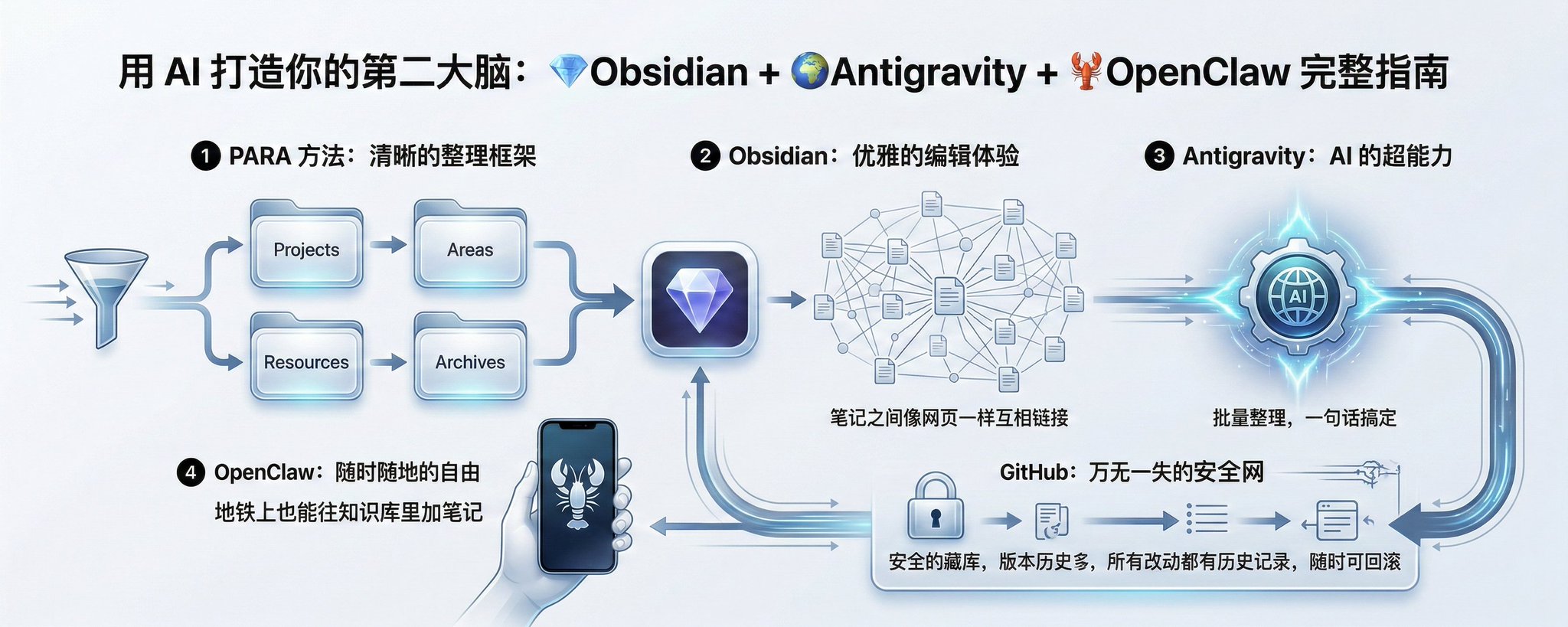
- PARA 方法 给你清晰的整理框架——再也不纠结笔记放哪里
- Obsidian 给你优雅的编辑体验——笔记之间可以像网页一样互相链接
- Antigravity 给你 AI 的超能力——批量整理,一句话搞定
- OpenClaw 给你随时随地的自由——地铁上也能往知识库里加笔记
- GitHub 给你万无一失的安全网——所有改动都有历史记录,随时可回滚
从今天开始,把每一个灵感都扔进 Inbox。
让 AI 帮你整理。
在知识图谱中看见思维的连接。
享受这个过程 ✨
作者:Thom & Antigravity 日期:2026 年 3 月 1 日 实测环境:Windows + Obsidian v1.8 + Git v2.52 + Antigravity
了解 ~/jintaoblog/朝夕见闻志⚡️ 的更多信息
订阅后即可通过电子邮件收到最新文章。