



写作工具应该帮助你保持思路,而不是让你在发布前重新修一遍格式。
如果你习惯用 Markdown 写长文,大概遇到过这样的场景:
- 在熟悉的编辑器里写好文章;
- 复制到 X Article;
- 标题层级变了,列表乱了,表格直接消失;
- 然后开始一段段重新排版。
X 自带的 Article 编辑器是一个常规富文本编辑器。它可以完成基本写作,但对已经形成 Markdown 或 HTML 工作流的人并不友好。原始 Markdown 不能直接成为稳定的发布结构,HTML 复制也经常受到编辑器清洗规则影响。
尤其是表格、代码块、多级标题和本地图片——每次复制都像在碰运气。
把格式崩了再修一遍,不应该成为长文发布流程的一部分。
于是我做了 ACKS X Article Editor。
体验地址:https://xeditor.acks.com.cn
GitHub:https://github.com/shynloc/ACKS-X-Article-Editor
它不是另一个 X 编辑器
一开始我就没有打算复制一套 X 官方编辑器。
这个项目采用的是另一条路线:
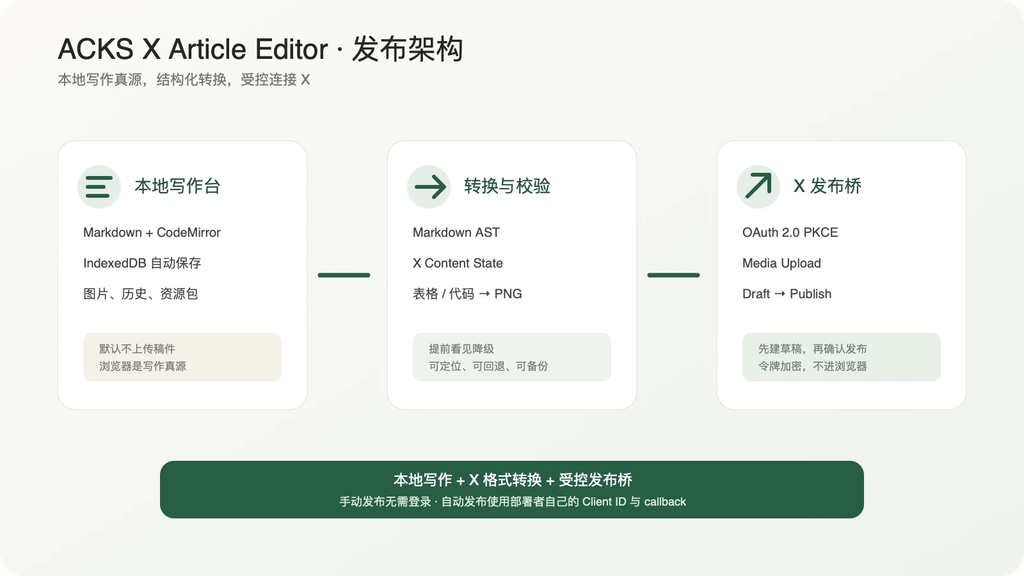
本地写作台 + X 格式转换 + 受控发布桥
它把写作、转换和发布分成三个清楚的阶段:
- 写作阶段:Markdown、图片和历史版本留在浏览器本地;
- 转换阶段:把 Markdown AST 转换成适合 X Article 的结构,并提前显示降级结果;
- 发布阶段:可以手动复制,也可以通过 OAuth 连接自己的 X Developer App 创建草稿。
这意味着,你始终保留一份独立于平台的 Markdown 真源。
平台编辑器是发布终点,不再是唯一的写作现场。
为什么强调“本地优先”
长文里可能有尚未公开的观点、工作记录、产品计划或私人素材。
因此,ACKS X Article Editor 默认遵循这些原则:
- [x] 文稿保存在浏览器 IndexedDB;
- [x] 自动保存并保留本地历史版本;
- [x] 图片使用本地 Blob,不主动上传;
- [x] 可导出包含 Markdown、原图、转换结构和校验结果的完整资源包;
- [x] 只有当你主动创建 X 草稿时,冻结后的内容和图片才会发送给 X;
- [ ] 不要求把 Client Secret、Bearer Token 或 Access Token 粘贴进网页。
登录体验账号也不会开启云同步。账号只控制自动发布权限,文章和图片仍然属于当前浏览器。
从 Markdown 到 X,中间发生了什么
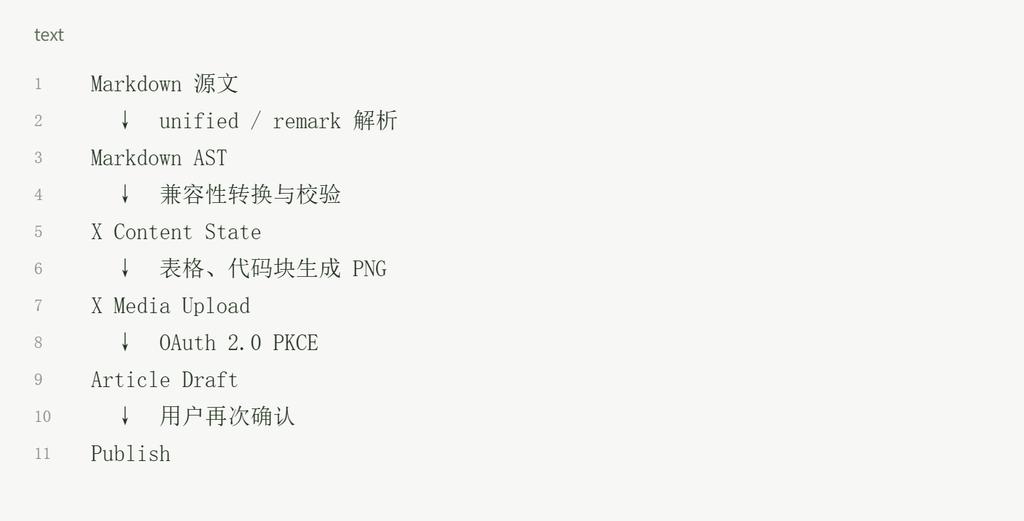
整体链路可以概括为:
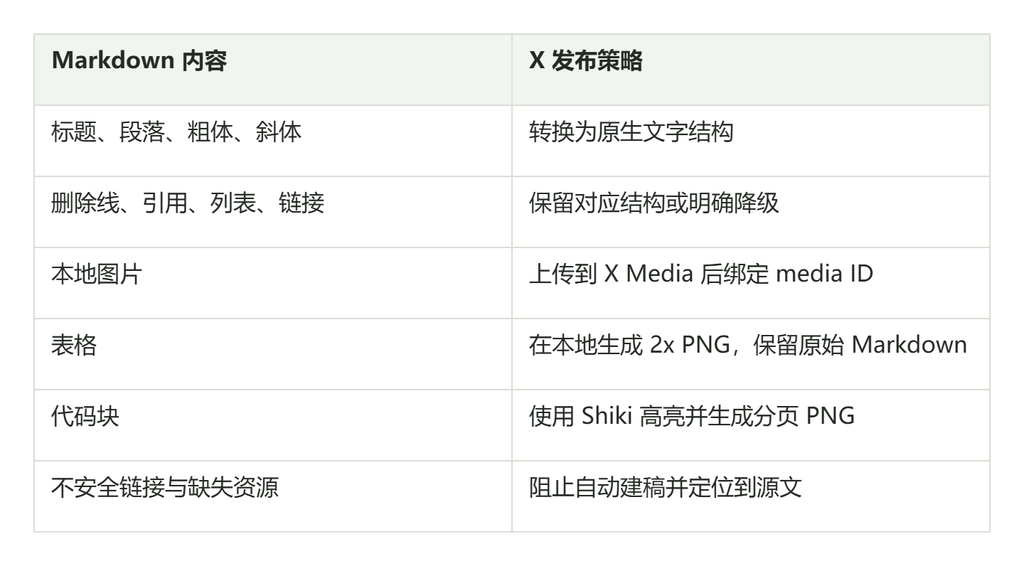
转换器不会假装所有 Markdown 都能被 X 原样支持。
例如:
你可以在右侧看到“X 结构预览”,也可以打开校验面板查看:
- 哪些内容会图片化;
- 哪些样式会降级;
- 哪些资源缺失;
- 问题位于 Markdown 的哪一行。
**预览不是对 X 官方渲染的冒充。**它是一份发布前的结构检查。
技术栈
前端是一套离线优先的 React 应用:
- React 19 + TypeScript + Vite
- CodeMirror 6:Markdown 编辑、选择区、历史和列表输入规则
- Dexie + IndexedDB:文稿、图片 Blob 和版本快照
- unified + remark-parse + remark-gfm:Markdown AST
- Canvas 2D + Shiki:表格和代码图片
- Web Workers:转换、导入与压缩包检查
- fflate + Web Crypto:ZIP 资源包和 SHA-256 完整性校验
发布桥是一套尽量小的 Node 服务:
- Node.js 24
- SQLite
- OAuth 2.0 Authorization Code + PKCE
- AES-256-GCM 加密保存 OAuth token
- HttpOnly + Secure + SameSite 会话 Cookie
- CSRF、Origin、媒体类型和体积检查
生产部署使用两个隔离容器:
- 非特权 Nginx:只提供静态应用,并把 /api/x/ 转发到内网;
- Node 发布桥:不映射公网端口,只保存加密 OAuth 会话和草稿记录。
Markdown 工具栏,也认真做了
编辑器工具栏全部使用 SVG 图标,覆盖常见 Markdown 和扩展写法:
H1–H6、粗体、斜体、删除线、引用、无序列表、有序列表、任务列表、表格、行内代码、代码块、链接、图片、脚注、公式和 Mermaid。
列表输入还专门处理了一个很容易被忽略的问题:
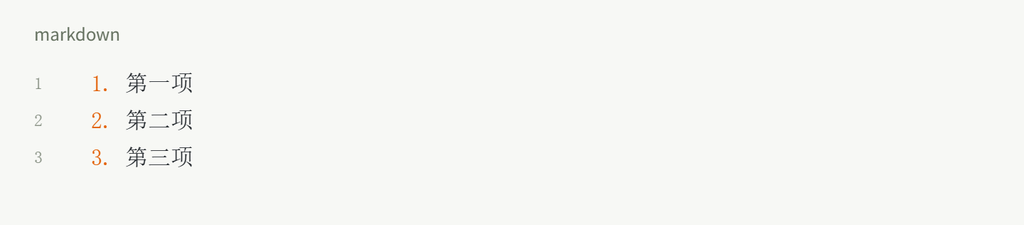
输入第一项后按回车,会在源文中真实生成 2.,而不是让每一行都停留在 1. 再依赖渲染器“看起来正确”。空列表项再次回车则退出列表。
这篇文章本身也使用了标题、引用、粗体、删除线、任务列表、表格、代码块、链接和图片。它既是一篇介绍,也是一份真实的格式压力测试。
两种发布方式
方式一:手动发布
不登录也可以使用:
- 点击“手动发布到 X”;
- 打开 X Articles;
- 分别复制标题和正文;
- 表格、代码和本地图片逐张复制或下载上传;
- 在 X 中检查后发布。
资源包是备份文件,不是 X 的导入格式。应用会明确告诉你哪些图片需要单独处理。
方式二:自动创建草稿并发布
如果你有自己的 X Developer App,可以填写 OAuth 2.0 Client ID:
- 授权 X 账号;
- 上传正文图片、表格图和代码图;
- 创建 X Article 草稿;
- 到 X 检查草稿;
- 输入“发布”并进行最终确认。
自动发布不会在第一次点击时直接把内容公开。先草稿,后发布,是刻意保留的安全边界。
官方体验站采用邀请码账号:普通体验账号可以完成一次完整自动发布,管理员不限次数。每位体验者仍使用自己的 Client ID,API 用量归自己的 Developer App。
如果你想体验自动发布,可以在这篇文章下评论,或者私信我获取一次性注册邀请码。
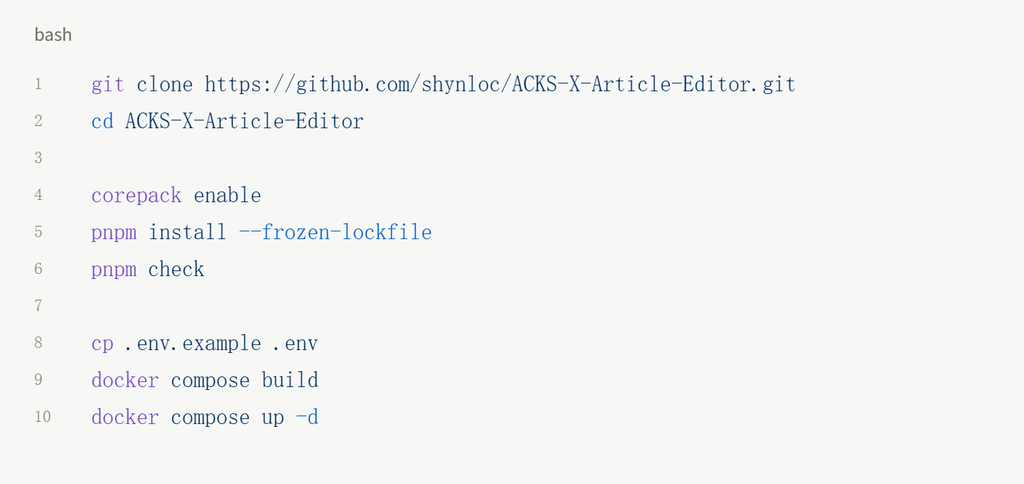
五分钟自部署
如果你希望长期使用,推荐自行部署。
自部署版本默认不启用体验次数限制,你使用自己的域名、callback、Client ID 和 X API 余额。
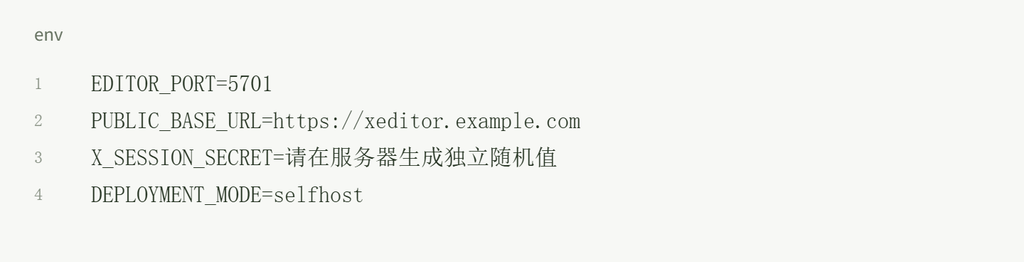
.env 至少需要确认这些设置:
然后在 X Developer Portal 中配置:
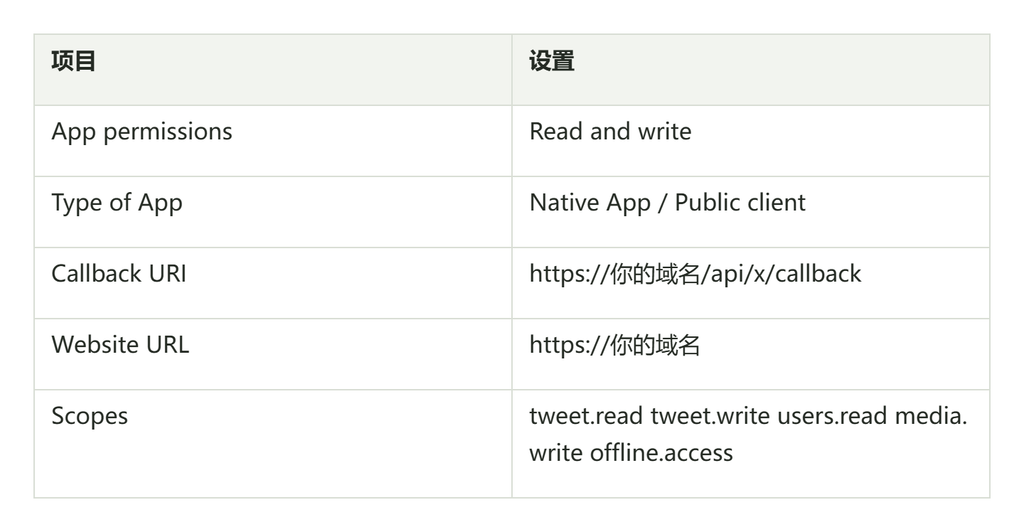
编辑器里只需要填写 Client ID。
不要填写 Client Secret、Bearer Token、OAuth 1.0 Consumer Secret 或手工 Access Token。
如果你习惯让 AI Agent 帮你部署,仓库里已经准备了一份完整提示词:
docs/SELF_HOSTING_AGENT_PROMPT.md
它包含服务器只读审计、Docker 隔离、HTTPS、X Developer 设置、候选验证、真实 OAuth 验收和回滚要求。
现在可以体验
在线体验:
- 不登录:本地写作、结构预览、导入导出、手动发布;
- 邀请码账号:使用自己的 Client ID 体验一次自动发布;
- 自部署:不限制自动发布次数。
项目源码:
https://github.com/shynloc/ACKS-X-Article-Editor
如果它刚好解决了你的 Markdown → X Article 工作流,也欢迎帮项目点一个 Star。
问题、建议和兼容性反馈同样欢迎。这个项目仍在继续打磨,但它已经完成了最重要的一件事:
让写作者先在自己的节奏里完成文章,再决定如何把它交给平台。
写作应该保持专注,发布应该清楚、可控、可回退。[^1]
[^1] ACKS X Article Editor 目前保持本地优先;清除浏览器站点数据前,请先导出资源包。
了解 ~/jintaoblog/朝夕见闻志⚡️ 的更多信息
订阅后即可通过电子邮件收到最新文章。